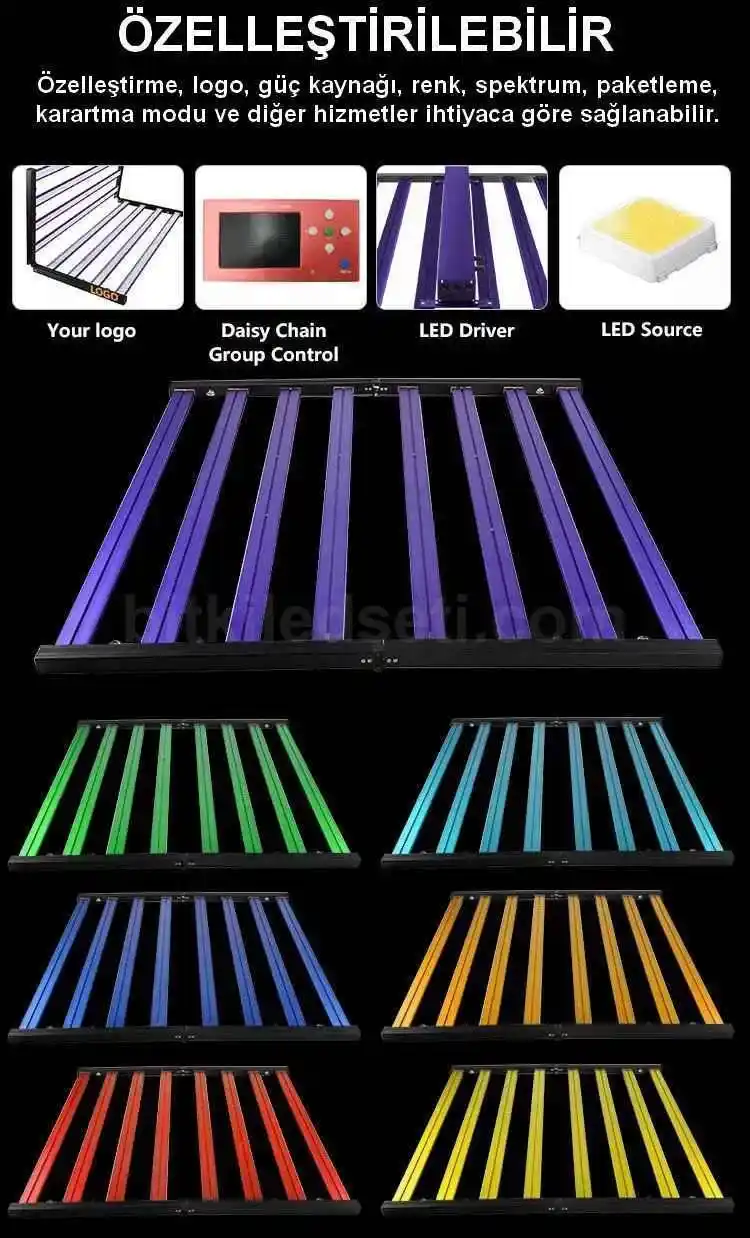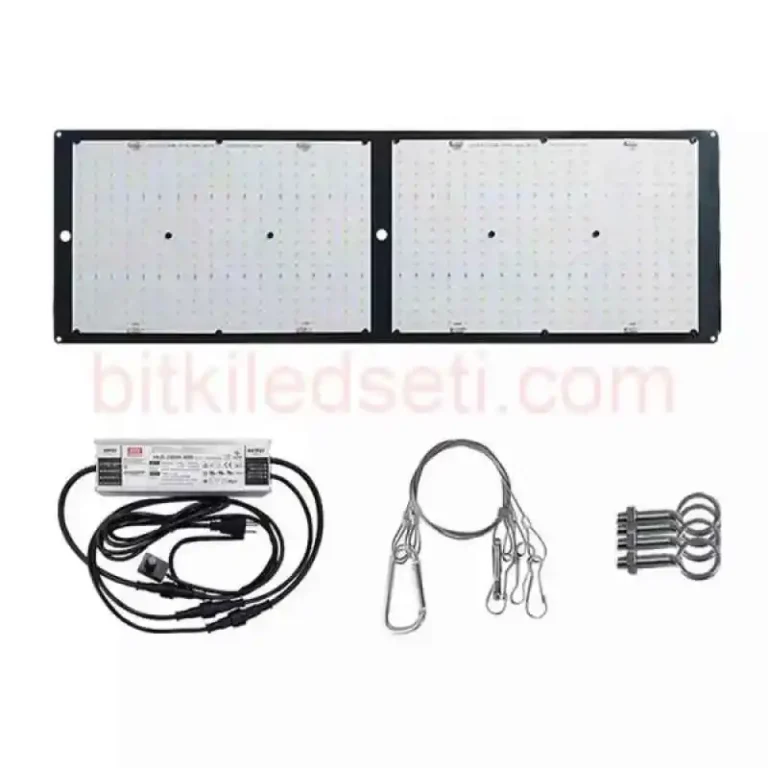
Smart Dimming kullanım kılavuzu, Android telefon veya tablet üzerinden uyumlu MFK Grow Light aydınlatma sistemlerinin spektrum, dimleme, gruplandırma ve zamanlama ayarlarının nasıl yapılacağını adım adım açıklar.
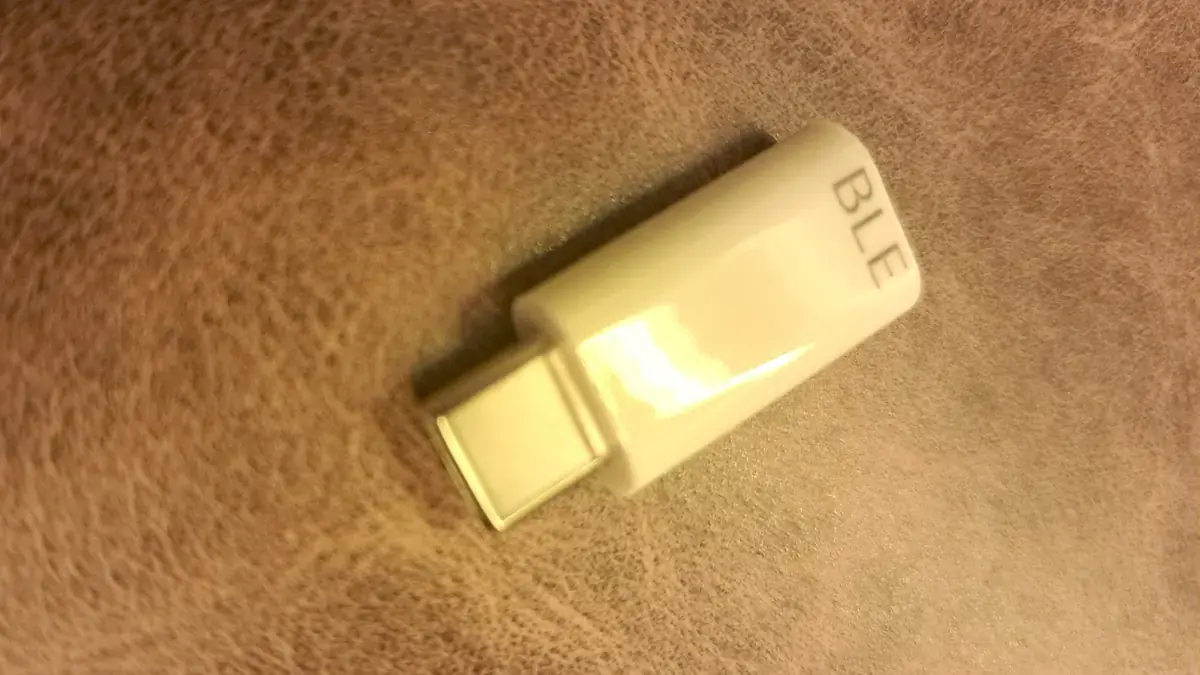
Sistemin ana kontrolü USB-C BLE alıcısı ve Smart Dimming uygulaması üzerinden gerçekleştirilir. Fiziksel kumanda ise hızlı manuel kontrol için kullanılabilir.
Kısaca Smart Dimming kurulumu
Smart Dimming uygulamasını Google Play Store’dan indirin, USB-C BLE alıcısını Android telefon veya tablete takın, lambaların fişlerini prize bağlayın, Bluetooth ve Konum özelliklerini açın. Daha sonra uygulamada Search BLE → DIM → Connect sırasını takip edin. Spektrum kontrolü için Spectrum → DC Spectrum bölümüne geçin.

Önemli: Lambalar fişe takıldığında otomatik olarak yanar. Ayrı bir açma işlemi yapılmasına gerek yoktur.
Smart Dimming Nedir?
Smart Dimming, uyumlu bitki yetiştirme aydınlatmalarında ışık kanallarının Android telefon veya tablet üzerinden kontrol edilmesini sağlayan bir uygulamadır.
Uygulama üzerinden:
- Spektrum kanalları ayrı ayrı ayarlanabilir.
- Işık seviyesi dimlenebilir.
- Farklı spektrum reçeteleri kaydedilebilir.
- Lambalar gruplandırılabilir.
- Gruplar ayrı ayrı yönetilebilir.
- Günlük çalışma süreleri belirlenebilir.
- Birden fazla yetiştirme evresi oluşturulabilir.
- Zaman programı etkinleştirilebilir veya kapatılabilir.
- Fiziksel kumanda ile hızlı manuel kontrol yapılabilir.
Smart Dimming İçin Neler Gereklidir?
Smart Dimming sistemini kullanmak için aşağıdaki bileşenler gereklidir:
- Android işletim sistemli telefon veya tablet
- Smart Dimming uygulaması
- USB-C BLE kontrol alıcısı
- Uyumlu MFK Grow Light aydınlatma sistemi
- Bluetooth bağlantısı
- Telefon veya tablette Konum servisinin açık olması
Smart Dimming kontrol yöntemi bu kılavuzda Android cihazlar için anlatılmaktadır.
USB-C BLE Alıcısı Ne İşe Yarar?
USB-C BLE alıcısı telefon veya tablet ile aydınlatma kontrol sistemi arasındaki ana haberleşme birimidir.
Alıcıyı telefonun veya tabletin USB-C girişine taktıktan sonra Smart Dimming uygulaması üzerinden cihaz araması yapılabilir.
BLE alıcısının kullanım sırası
- BLE alıcısını Android cihaza takın.
- Lambalara enerji verin.
- Bluetooth’u açın.
- Konum servisini açın.
- Smart Dimming uygulamasını başlatın.
Kontrol notu
BLE taraması yapılırken lambaların enerjili olması gerekir.
Teknik uyarı
BLE alıcısını ve telefonu su, yoğun nem veya sıvı temasından koruyun.
Smart Dimming Nasıl Kurulur?
Aşağıdaki 10 adım ilk bağlantı için yeterlidir.
Smart Dimming Kurulum Adımları
- Google Play Store’u açın.
- Smart Dimming uygulamasını Android telefon veya tabletinize yükleyin.
- USB-C BLE alıcısını cihazınıza takın.
- Lambaların fişlerini prize takın.
- Lambaların enerji geldiğinde otomatik olarak yandığını kontrol edin.
- Bluetooth özelliğini açın.
- Konum servisini açın.
- Smart Dimming uygulamasını açın.
- Search BLE ile cihaz taraması yapın.
- DIM cihazını işaretleyip Connect düğmesine basın.
Smart Dimming BLE Bağlantısı Nasıl Yapılır?
Uygulamayı açtıktan sonra üst menüde bulunan Connect bölümüne girin.
Connect ekranındaki butonlar
| Uygulamadaki ifade | Görevi |
|---|---|
| Search BLE | Yakındaki uyumlu BLE cihazlarını arar. |
| DIM | Bulunan dimleme ve spektrum kontrol cihazıdır. |
| Connect | Seçilen DIM cihazına bağlantı kurar. |
| Disconnect | Mevcut bağlantıyı keser. |
Bağlantı sırası:
Search BLE → DIM işaretle → Connect
Uygulamadaki DIM kutucuğunun seçilmiş olduğundan emin olun. MFK_Grow_Light_Smart_Dimming_Ku…
DIM görünmüyorsa ne yapılmalı?
Şunları sırayla kontrol edin:
- Lambalar prize takılı mı?
- Lambalar yanıyor mu?
- BLE alıcısı telefona tam takılı mı?
- Bluetooth açık mı?
- Konum açık mı?
- Smart Dimming gerekli izinleri aldı mı?
Ardından Search BLE düğmesine tekrar basın.
Smart Dimming Spektrum Ayarı Nasıl Yapılır?
Bağlantı tamamlandıktan sonra:
Spectrum → DC Spectrum
bölümüne girin.
Yeni model aydınlatma sisteminde temel spektrum kontrolü DC Spectrum üzerinden yapılır.
DC Spectrum Kanal Ayarları
| Kanal | Görevi |
|---|---|
| White | Beyaz ışık kanalının seviyesini ayarlar. |
| Blue | Mavi ışık kanalının seviyesini ayarlar. |
| Red | Kırmızı ışık kanalının seviyesini ayarlar. |
| Purple | Uygulamadaki mor/UV kanalını kontrol eder. |
| FarRed | Uzak kırmızı ışık kanalını kontrol eder. |
Her kanal ekrandaki kaydırıcı yardımıyla ayrı ayrı ayarlanabilir.
Bu sayede bitkinin gelişim dönemine göre farklı ışık reçeteleri hazırlanabilir.
Smart Dimming Spektrum Reçetesi Nasıl Kaydedilir?
İstediğiniz spektrumu hazırladıktan sonra ayarı kayıt altına alabilirsiniz.
Spektrum kaydetme sırası
- Spectrum menüsüne girin.
- DC Spectrum sekmesini seçin.
- White, Blue, Red, Purple ve FarRed kanallarını ayarlayın.
- Spectrum Name alanına reçete adı yazın.
- Save Spectrum düğmesine basın.
Örnek reçete isimleri:
- Fide
- Vejetatif
- Çiçeklenme
- Anaç
- Raf 1
- Ürün veya bitki adı
Kaydedilen spektrumlar daha sonra Schedule → Spectrum bölümünden seçilebilir. MFK_Grow_Light_Smart_Dimming_Ku…
Smart Dimming Grup Ayarı Nasıl Yapılır?
Birden fazla lambayı farklı alanlarda kullanıyorsanız Group menüsünden lambaları ayrı gruplar halinde yönetebilirsiniz.
Smart Dimming iki farklı grup yönetim yöntemi sunar:
GroupByGroup
Mevcut grupları yönetmek, yeni grup oluşturmak veya bir grubu başka gruba taşımak için kullanılır.
GroupByLED
Belirli lambaları arayıp doğrudan seçilen bir gruba atamak için kullanılır.
0000 default group0, sistemin varsayılan grubudur.
Smart Dimming Yeni Grup Nasıl Oluşturulur?
- Group bölümüne girin.
- GroupByGroup sekmesini seçin.
- Add New Group alanına grup numarasını yazın.
- Grup numarası 0001 ile 9999 arasında dört haneli olmalıdır.
- İsterseniz grup numarasının yanına kısa bir açıklama ekleyin.
- confirmAdd düğmesine basın.
Örnek:
- 0001 Raf-1
- 0002 Raf-2
- 0003 Fide
- 0004 Çiçeklenme
Oluşturulan gruplar ekranın alt bölümünde listelenir.
Lambalar Bir Gruba Nasıl Atanır?
Tek tek lambaları farklı gruplara almak için:
- Group menüsüne girin.
- GroupByLED sekmesine geçin.
- SearchLED0 düğmesine basın.
- Sistemin lambaları taramasını bekleyin.
- SelectToGroup ile hedef grubu seçin.
- Grup atamasını tamamlayın.
- Aramayı bitirmek için StopsSearch düğmesine basın.
Aynı gruptaki lambaların yalnızca bir kısmını farklı gruba taşıyacaksanız, yalnızca taşınacak lambaları enerjili bırakın; diğer lambaları geçici olarak enerjisiz bırakın.
Smart Dimming Grubu Nasıl Değiştirilir?
Bir grubu başka gruba taşımak için:
- Group → GroupByGroup bölümüne girin.
- Select Group alanından kaynak grubu seçin.
- Change to bölümünden hedef grubu seçin.
- confirmGroup düğmesine basın.
Smart Dimming Grubu Nasıl Silinir?
Oluşturduğunuz özel bir grubu silmek için ekranın alt bölümündeki ilgili grup kutusuna uzun basın.
Uygulamadaki:
Tip: Long press to delete a group
ifadesi bu işlemi belirtir.
StopsSearch grup silmez. StopsSearch yalnızca lamba aramasını durdurur.
Smart Dimming Zamanlama Ayarı
Schedule menüsünde üç temel çalışma modu bulunur:
| Menü | İşlev |
|---|---|
| OnOff | Günlük toplam ışık çalışma süresini belirler. |
| Spectrum | Kaydedilen spektrum reçetelerini evre/gün bazında çalıştırır. |
| CCT | Saat bazında parlaklık ve renk sıcaklığı ayarlar. |
| Sync Time | Telefon/tablet ile kontrol sisteminin saatini eşitler. |
| Enable | Programı etkinleştirir. |
| Close | Aktif otomatik programı kapatır. |
Zamanlama sensörü hakkında
Smart Dimming ekranında zaman programının schedule sensor gerektirdiğini belirten bir uyarı bulunur. Bu nedenle zamanlama kullanılacak sistemin ilgili zamanlama donanımını desteklemesi gerekir.
Günlük Aç/Kapat Zamanlaması Nasıl Yapılır?
Schedule → OnOff bölümüne girin.
- How many hours light per day alanını bulun.
- Eksi ve artı tuşlarını kullanarak günlük ışık süresini belirleyin.
- Enable düğmesine basın.
- Programı durdurmak için Close düğmesine basın.
Spektrum Zaman Programı Nasıl Oluşturulur?
Daha ayrıntılı yetiştirme programı için:
Schedule → Spectrum
bölümüne girin.
Stage Days
O evrenin kaç gün süreceğini belirler.
Daily Light
Bitkiye günde kaç saat ışık verileceğini belirler.
Please select a spectrum
Önceden Save Spectrum ile kaydettiğiniz spektrum reçetesini seçmenizi sağlar.
Add Stage
Yeni yetiştirme evresi ekler.
Reduce Stage
Son eklenen evreyi azaltır veya kaldırır.
Örneğin:
- Stage 1 → fide
- Stage 2 → vejetatif
- Stage 3 → gelişim
- Stage 4 → çiçeklenme
şeklinde farklı reçeteler oluşturulabilir.
Smart Dimming Zaman Programı Nasıl Kaydedilir?
Programınızı oluşturduktan sonra:
- Name alanına program adını yazın.
- Save düğmesine basın.
- Sync Time düğmesine basarak telefon/tablet saatini sistemle eşitleyin.
- Enable düğmesine basın.
Program artık aktif hale gelir.
Save, Enable, Close ve Reduce Stage Arasındaki Fark
| Buton | İşlev |
|---|---|
| Save | Program ayarını kaydeder. |
| Sync Time | Sistem saatini telefon/tablet ile eşitler. |
| Enable | Programı çalıştırır. |
| Close | Aktif otomatik programı kapatır. |
| Reduce Stage | Programdaki bir evreyi azaltır/kaldırır. |
Bu bölüm özellikle önemli. Close ile Reduce Stage aynı işlem değildir.
Smart Dimming Zamanlayıcı Nasıl İptal Edilir?
Aktif otomatik programı durdurmak için:
Schedule → kullanılan program türü → Close
sırasını takip edin.
Close, aktif otomatik zamanlamayı devre dışı bırakır.
Program içindeki yalnızca bir yetiştirme evresini kaldırmak istiyorsanız Reduce Stage kullanın.
CCT Zamanlama Nasıl Kullanılır?
CCT ekranı saat bazında:
- parlaklık,
- renk sıcaklığı,
- farklı çalışma evreleri
oluşturmak için kullanılabilir.
CCT menüsünde:
- Add Stage
- Reduce Stage
- Enable
- Sync Time
- Close
kontrolleri bulunur.
Spektrum kontrollü yetiştirme uygulamalarında temel kullanım için Spectrum → DC Spectrum ve Schedule → Spectrum bölümleri önceliklidir.
Fiziksel Kumanda Nasıl Kullanılır?
Smart Dimming sistemiyle birlikte fiziksel kumanda da kullanılabilir.
Kumanda hızlı manuel kullanım içindir. Ayrıntılı programlama için USB-C BLE alıcısı ve Smart Dimming uygulaması kullanılmalıdır.
Kumandadaki temel kontroller
| Tuş | İşlev |
|---|---|
| G0 | G0 grup seçimi |
| G1 | G1 grup seçimi |
| G2 | G2 grup seçimi |
| Güneş simgeli uzun tuş | Parlaklık / dimleme kontrolü |
| Saat simgeli tuş | Zaman fonksiyonuna ait hızlı kontrol |
Spektrum reçetesi, ayrıntılı grup düzenleme ve zaman programı için Smart Dimming uygulamasını kullanmanızı öneririz.
Smart Dimming Sorun Giderme
| Sorun | Kontrol edilmesi gereken |
|---|---|
| DIM görünmüyor | Lamba enerjisi, BLE alıcısı, Bluetooth ve Konum |
| Connect olmuyor | DIM seçili mi? Disconnect yapıp tekrar bağlanın. |
| Spektrum değişmiyor | Spectrum → DC Spectrum ve doğru grup seçimini kontrol edin. |
| Yanlış lambalar değişiyor | Select Group veya GroupByLED ayarını kontrol edin. |
| Program çalışmıyor | Save → Sync Time → Enable sırasını kontrol edin. |
| Programı durdurmak istiyorum | Schedule → Close |
| Bir evreyi kaldırmak istiyorum | Reduce Stage |
| Grubu silmek istiyorum | İlgili grup kutusuna uzun basın. |
Smart Dimming Kullanım Kılavuzu PDF ve Word İndir
Smart Dimming kullanım kılavuzunu cihazınıza indirerek internet bağlantısı olmadan da inceleyebilirsiniz.
Smart Dimming Kullanım Kılavuzu PDF İndir
Smart Dimming Kullanım Kılavuzu Word İndir
Smart Dimming Kullanım Kılavuzu Sık Sorulan Sorular
Smart Dimming hangi telefonlarda çalışır?
Bu kullanım yöntemi Android işletim sistemli telefon ve tabletler içindir. Telefonun Bluetooth ve Konum servisleri açık olmalıdır.
BLE alıcısını taktıktan sonra ne yapmalıyım?
BLE alıcısını telefon veya tablete taktıktan sonra lambaların fişlerini prize takın. Lambalar otomatik olarak yanar. Ardından Bluetooth ve Konum servislerini açıp Smart Dimming uygulamasını başlatın.
Smart Dimming uygulamasında DIM görünmüyorsa ne yapmalıyım?
Lambaların enerjisini, BLE alıcısının bağlantısını, Bluetooth ve Konum ayarlarını kontrol edin. Daha sonra Search BLE ile yeniden tarama yapın.
Spektrum ayarı hangi bölümden yapılır?
Spectrum → DC Spectrum bölümünden White, Blue, Red, Purple ve FarRed kanalları ayrı ayrı ayarlanabilir.
Hazırladığım spektrumu kaydedebilir miyim?
Evet. Spectrum Name alanına bir isim girip Save Spectrum düğmesine basarak reçetenizi kaydedebilirsiniz.
Yeni grup nasıl oluşturulur?
Group → GroupByGroup bölümüne girin. Add New Group alanına dört haneli grup numarası ve isteğe bağlı açıklama yazıp confirmAdd düğmesine basın.
Oluşturduğum grubu nasıl silebilirim?
GroupByGroup ekranında silmek istediğiniz grup kutusuna uzun basın.
Zaman programını nasıl etkinleştiririm?
Programı hazırlayıp Save ile kaydedin, ardından Sync Time ile saat eşitlemesi yapın ve Enable düğmesine basın.
Zaman programını nasıl iptal ederim?
Schedule ekranında Close düğmesine basarak aktif otomatik zamanlamayı kapatabilirsiniz.
Reduce Stage ne işe yarar?
Reduce Stage, programdaki bir evreyi azaltır veya kaldırır. Programın tamamını kapatmak için kullanılmaz.
Fiziksel kumanda mı, Smart Dimming uygulaması mı kullanılmalı?
Fiziksel kumanda hızlı manuel kontrol için kullanılabilir. Spektrum reçeteleri, ayrıntılı grup yönetimi ve zaman programlaması için ana kontrol Smart Dimming uygulaması ve USB-C BLE alıcısıdır.